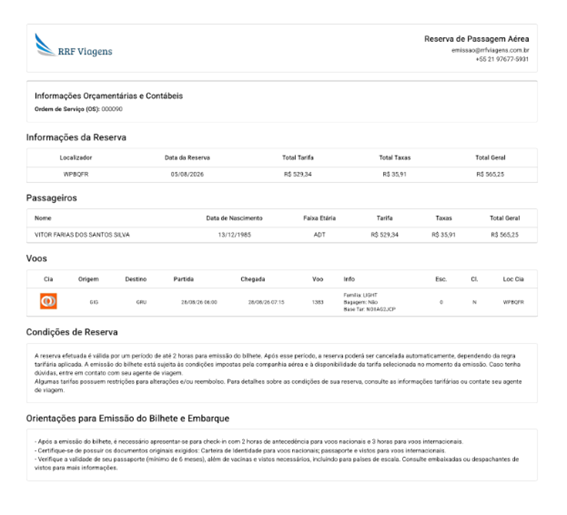
Nesta tela você pesquisa voos, compara as tarifas de cada companhia, envia a cotação ao cliente e cria a reserva aérea. O passo a passo abaixo vai da pesquisa até a reserva confirmada.
Onde fica: menu lateral › Pesquisar Passagens (ícone do avião) ou o atalho Pesquisar Voos, no topo da Home Page.
1. Abra a pesquisa de voos
No menu lateral, clique em Pesquisar Passagens.

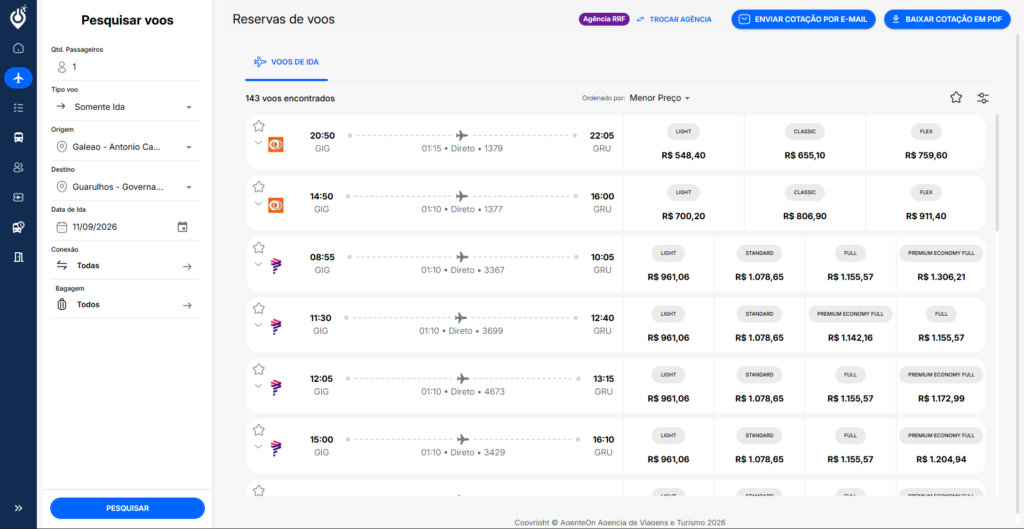
A tela Pesquisar voos abre com o formulário à esquerda e a área de resultados à direita.
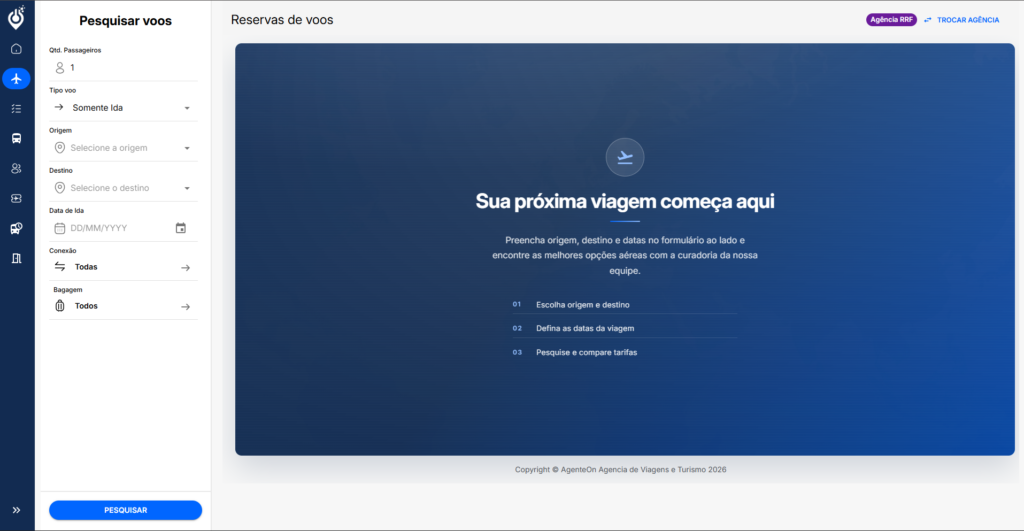
2. Preencha os dados da viagem
Qtd. Passageiros — quantas pessoas vão viajar. Quando o portal mostrar o campo Classe, escolha também a cabine (por exemplo, Econômica).
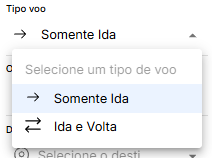
Tipo voo — escolha Somente Ida ou Ida e Volta.
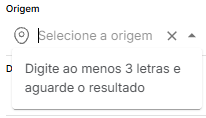
Origem — de onde o passageiro sai. Digite pelo menos 3 letras da cidade ou do aeroporto, aguarde a lista e selecione.
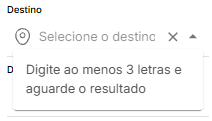
Destino — para onde ele vai. Funciona como o campo de origem.
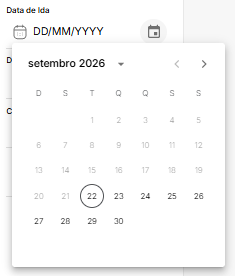
Data de Ida — selecione o dia no calendário.
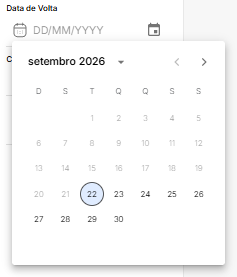
Data de Volta — aparece quando o tipo de voo é Ida e Volta.
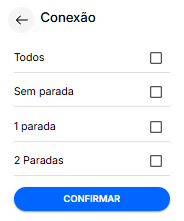
Conexão — quantas paradas você aceita: Todos, Sem parada, 1 parada ou 2 Paradas. Marque e clique em Confirmar.
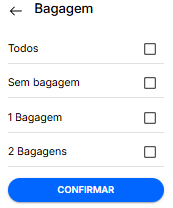
Bagagem — Todos, Sem bagagem, 1 Bagagem ou 2 Bagagens. Marque e clique em Confirmar.
Com tudo preenchido, clique em Pesquisar, no rodapé do formulário.

3. Compare os voos encontrados
O portal lista os voos disponíveis. Cada linha mostra horário, duração e número do voo, e as colunas à direita trazem o preço de cada família de tarifa da companhia (por exemplo, Light, Classic e Flex). Use a ordenação no topo da lista para ver primeiro o menor preço, o horário de saída ou a menor duração.
4. Monte e envie a cotação
Clique na estrela ao lado de cada voo que deve entrar na cotação.

A estrela do topo da lista marca todos os voos de uma vez.
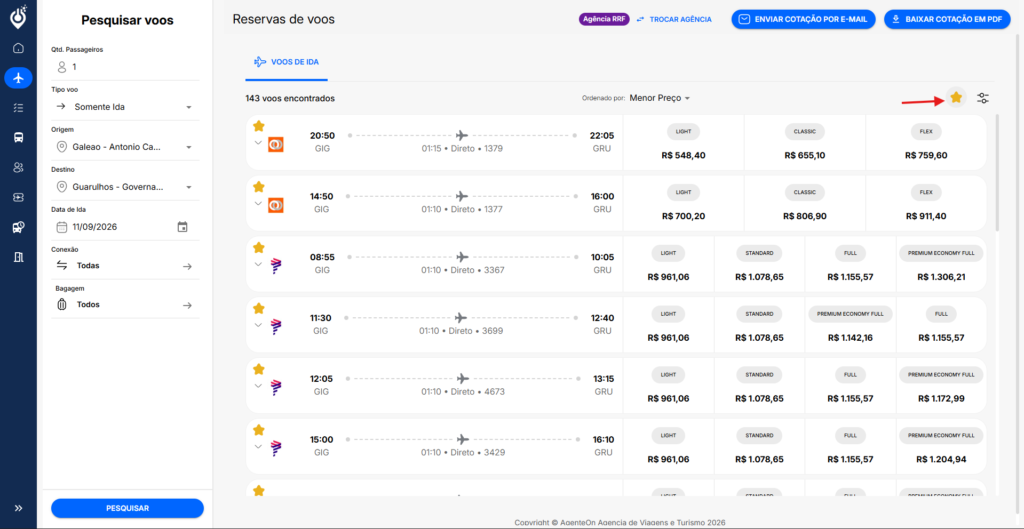
Com os voos marcados, use os botões do canto superior direito: Enviar cotação por e-mail ou Baixar cotação em PDF.
5. Filtre os resultados
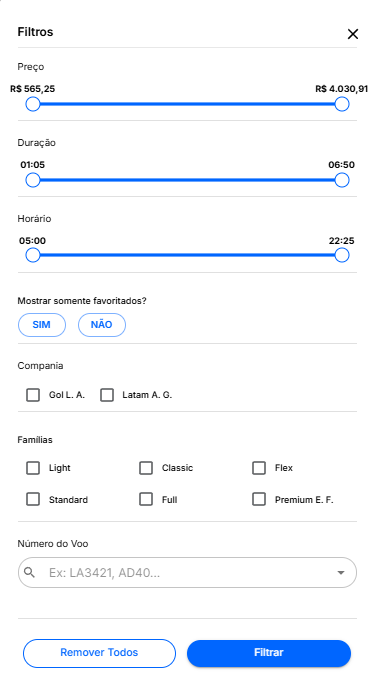
Ao lado da estrela do topo fica o botão de filtros.
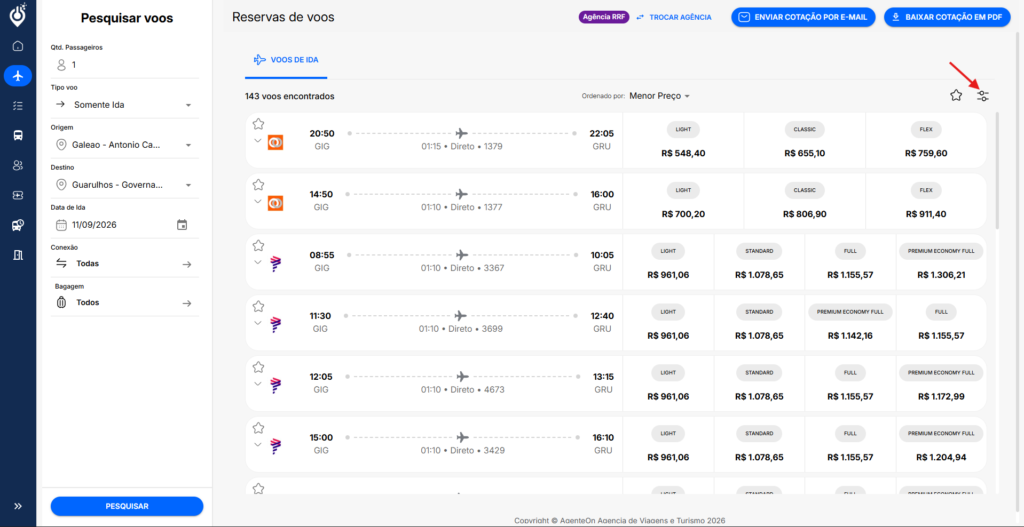
Você pode filtrar por preço, duração da viagem, horário, companhia, família de tarifa e número do voo, ou mostrar somente os voos favoritados. Clique em Filtrar para aplicar e em Remover Todos para limpar os filtros.
6. Reserve o voo
Clique no voo para abrir os detalhes e depois em Reservar, na coluna da tarifa escolhida. Os detalhes mostram se a tarifa inclui bagagem.

Na tela Revisão, clique em Selecione o(s) passageiro(s).

Busque o passageiro pelo nome, marque-o e clique em OK.
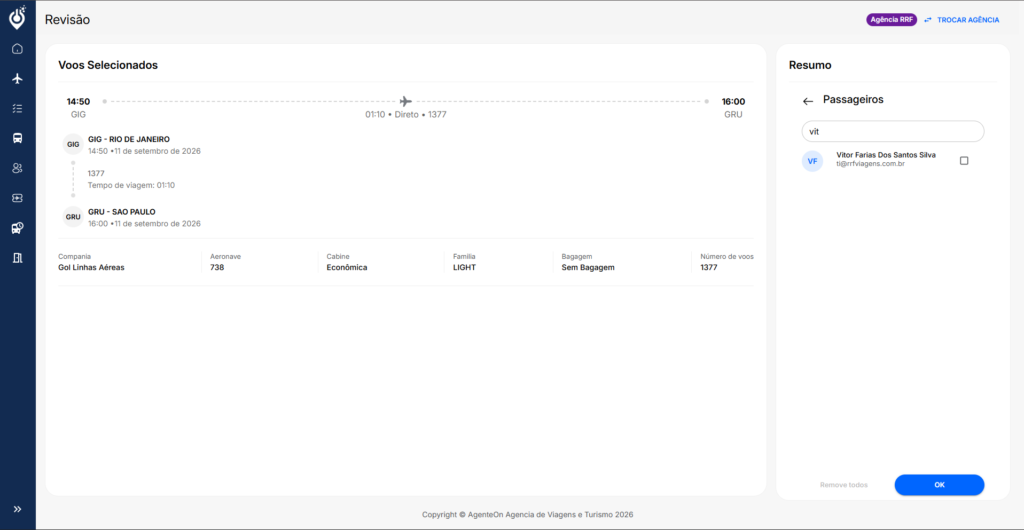
Dica: só aparecem os passageiros já cadastrados. Se o viajante ainda não estiver na lista, cadastre-o antes em Cadastro de Passageiros.
Confira o resumo — voo, passageiros e valor — e clique em Confirmar Reserva.

7. Acompanhe a reserva
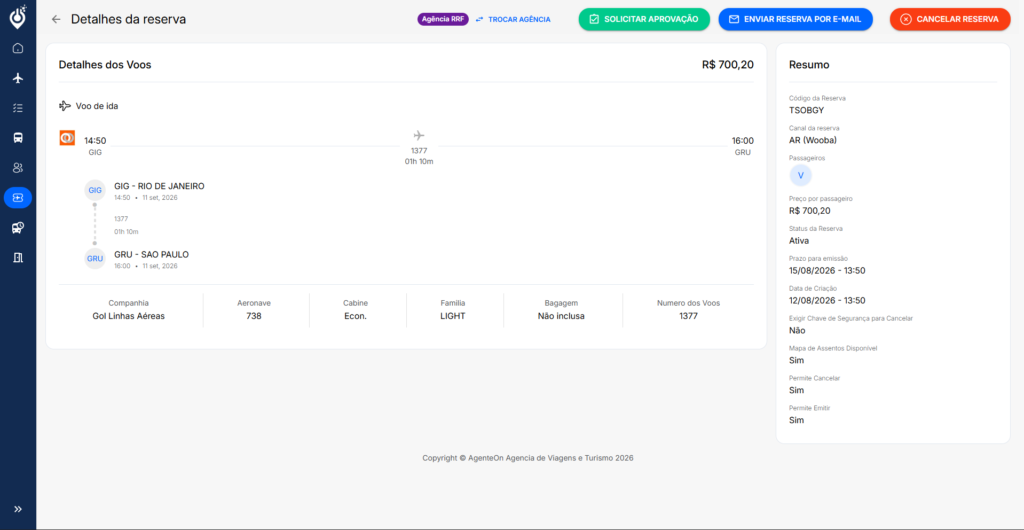
O portal avisa “Reserva criada com sucesso!”. A emissão da passagem é feita assim que o aprovador autorizar.

Em Ver detalhes da reserva você encontra o código da reserva, o prazo para emissão e os botões Solicitar aprovação, Enviar reserva por e-mail e Cancelar reserva. Depois, a reserva continua disponível em Reservas Aéreas.
Uma cópia da reserva também chega ao e-mail cadastrado.