
Nesta tela você pesquisa passagens rodoviárias, envia cotações ao cliente e emite o bilhete, escolhendo o assento de cada passageiro.
Onde fica: menu lateral › Busca Ônibus (ícone do ônibus).
Atenção: no rodoviário não existe reserva. Ao finalizar, o bilhete é emitido na hora.
1. Abra a pesquisa
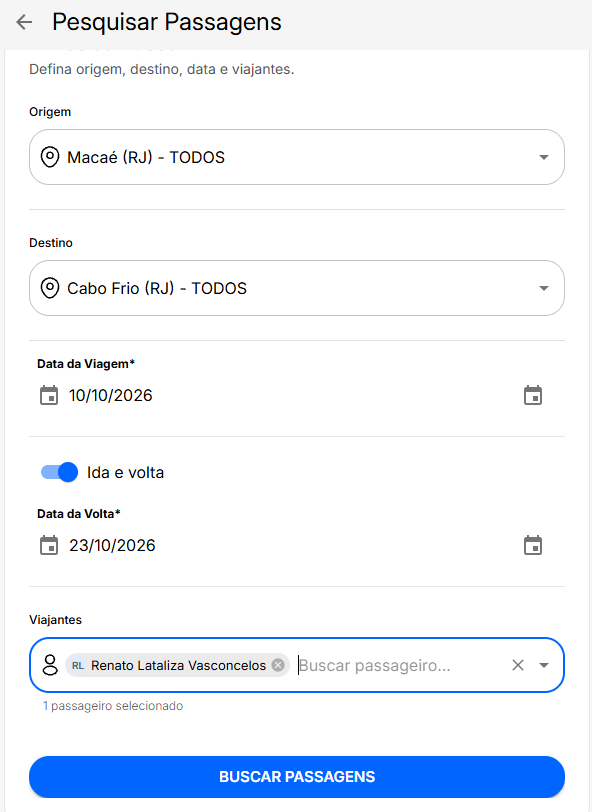
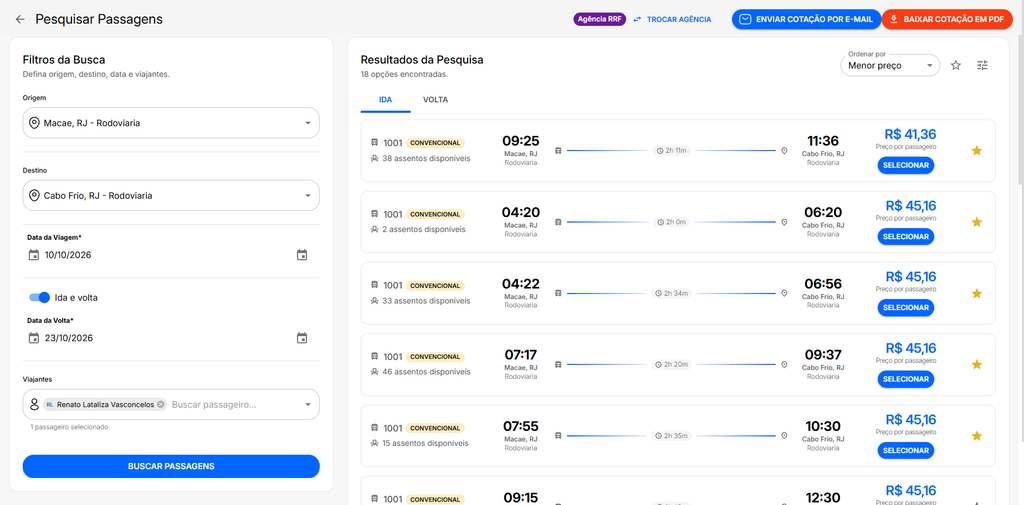
A tela Pesquisar Passagens tem os filtros da busca à esquerda e os resultados à direita.
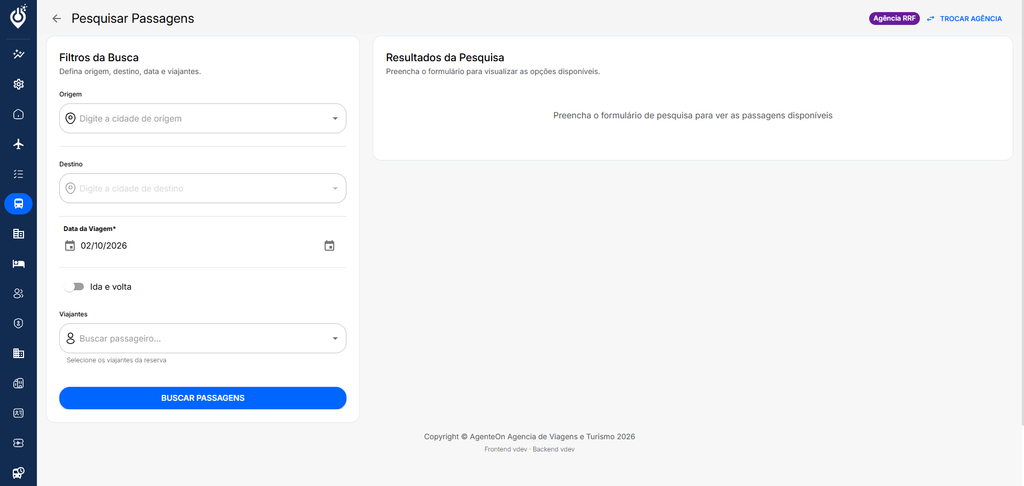
2. Preencha os filtros da busca
Defina origem, destino, data e viajantes.
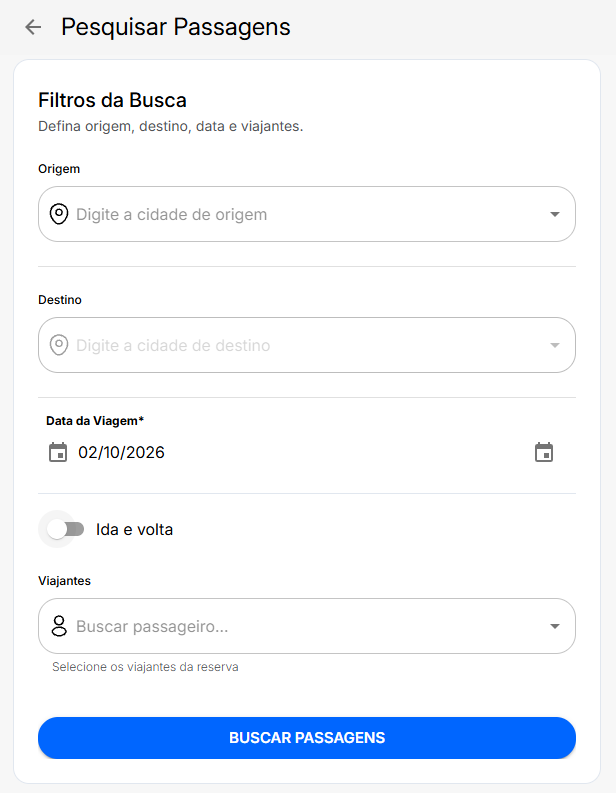
Origem — digite a cidade e escolha a rodoviária de saída. A opção TODOS considera todos os pontos de embarque da cidade.
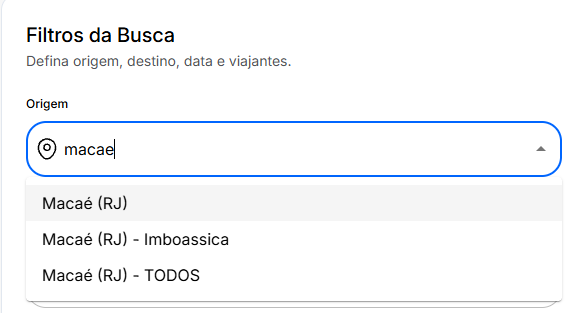
Destino — escolha a rodoviária de chegada. O campo é liberado depois que a origem é selecionada.
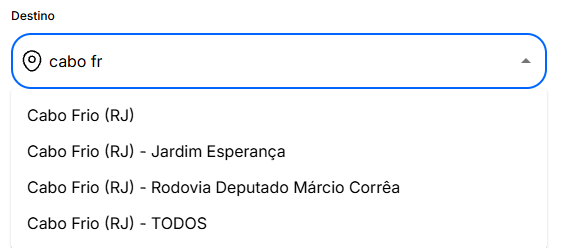
Data da Viagem — para viagem só de ida, basta a data de embarque.
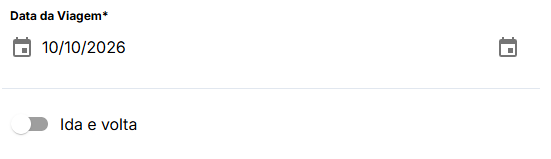
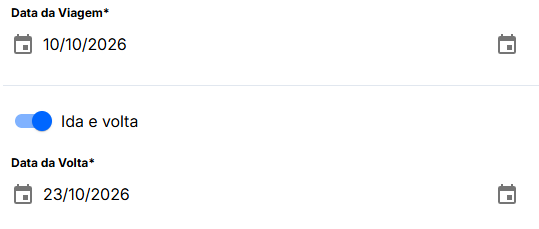
Ida e volta — ligue a chave para aparecer o campo Data da Volta.
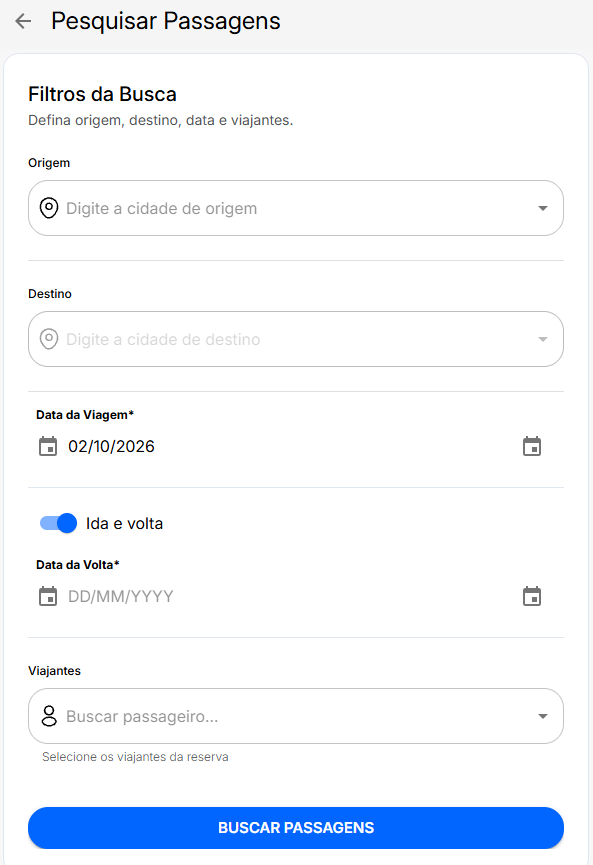
Viajantes — busque e selecione os passageiros da viagem.
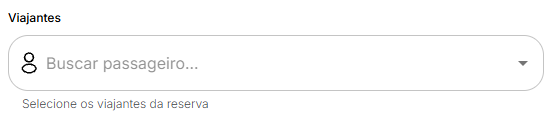
Dica: só aparecem os passageiros já cadastrados. Se precisar, inclua o viajante em Cadastro de Passageiros.
Com tudo preenchido, clique em Buscar Passagens.
3. Compare as viagens e envie a cotação
Os resultados mostram empresa, tipo de serviço, assentos disponíveis, horários, duração e preço por passageiro. Em viagens de ida e volta há uma aba para a Ida e outra para a Volta.

Para cotar, marque a estrela à direita de cada viagem desejada e use Enviar cotação por e-mail ou Baixar cotação em PDF, no canto superior direito. Só as viagens marcadas entram na cotação.
4. Selecione a viagem
Para comprar, clique em Selecionar na viagem escolhida. Em ida e volta, o portal passa para a aba Volta para você escolher o retorno.

5. Escolha os assentos
A tela Seleção de Assentos mostra os dados do trecho e o mapa do ônibus. A legenda indica os assentos disponíveis, selecionados e ocupados.

Clique em um assento disponível e indique o passageiro que vai ocupá-lo.
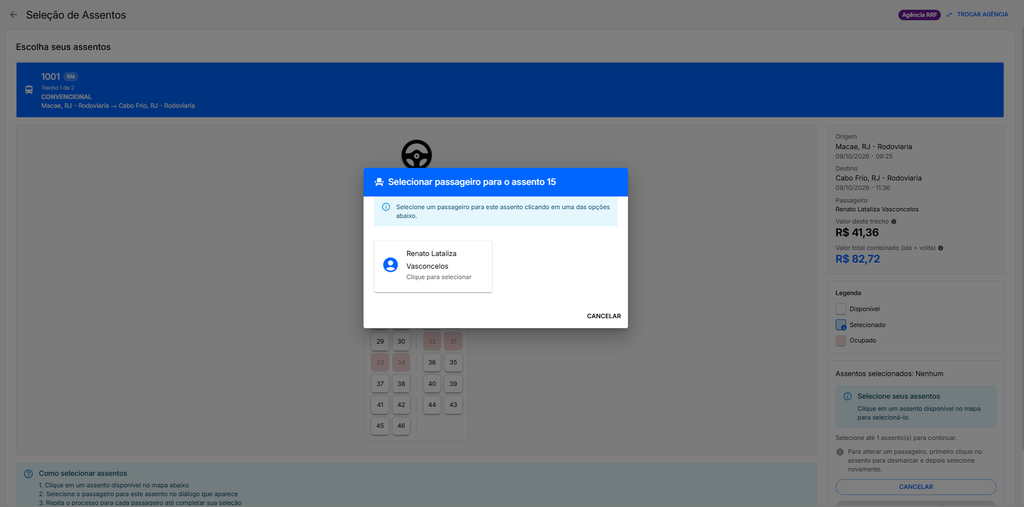
Com o assento marcado, clique em Confirmar Seleção.
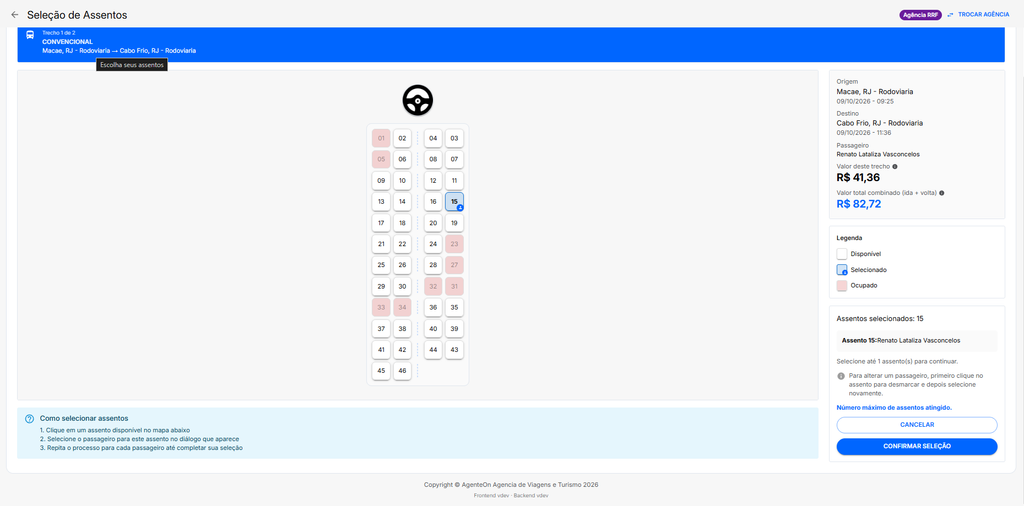
Confira o assento e o passageiro e clique em Confirmar.

6. Finalize a compra
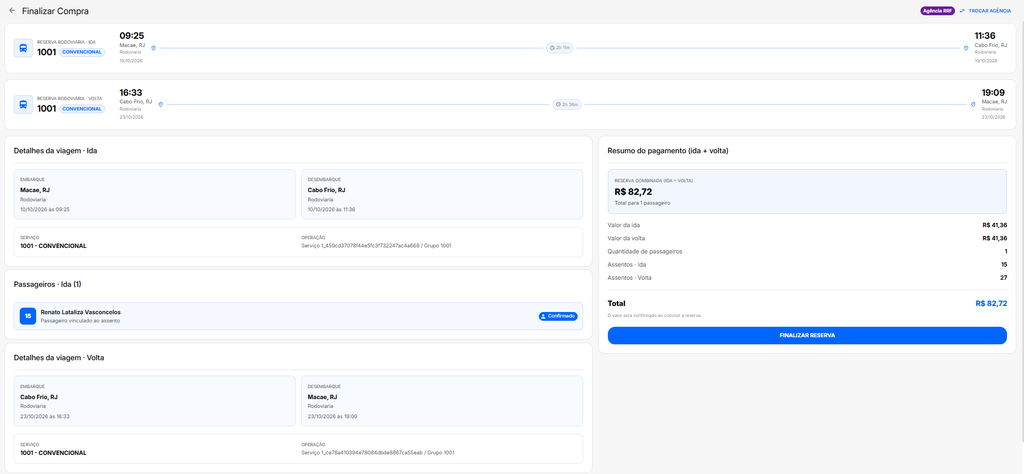
A tela Finalizar Compra traz os detalhes da viagem, os passageiros e o resumo do pagamento. Se estiver tudo certo, clique em Finalizar Reserva para emitir o bilhete.
Os bilhetes emitidos ficam em Reservas Rodoviárias.